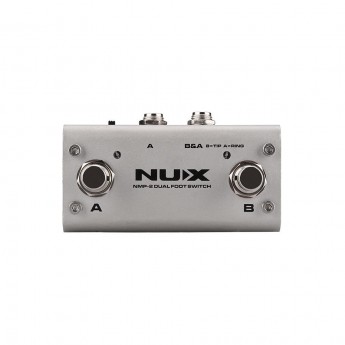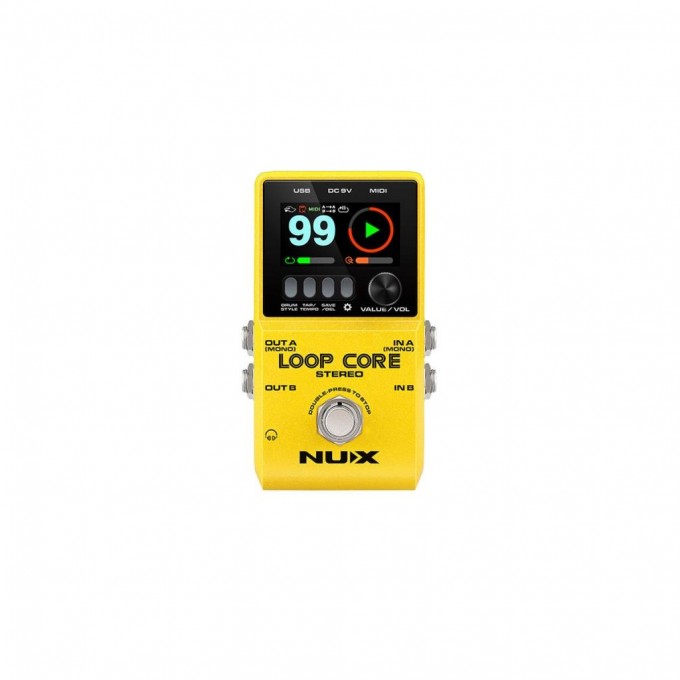


Педали Looper NUX Loop-Core-Stereo 93116
Артикул: 93116
Цена: по запросу
Есть в наличии
Работаем с 44ФЗ, 223ФЗ, 275ФЗ
Аккредитация на АСТ ГОЗ
Доставка вМосква
Самовывоз из магазина0 руб.
по предварительному заказу
(Москва, Пресненская наб., 12 «Башня Федерация. Москва-Сити», этаж 42)
(Москва, Пресненская наб., 12 «Башня Федерация. Москва-Сити», этаж 42)
Курьером (1-2 рабочих дня)0 руб.
Самовывоз из ПВЗ (1-2 рабочих дня)0 руб.
ОПИСАНИЕ
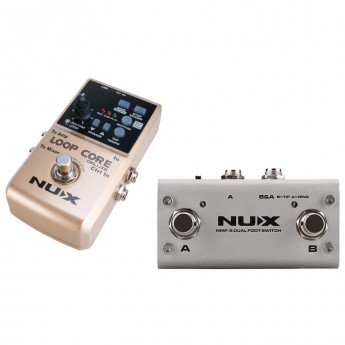
NUX Loop Core Stereo — педаль Looper нового поколения.
Оснащенная цветным ЖК-дисплеем высокой четкости, стереовходами/выходами и входом управления MIDI, педаль Loop Core Stereo позволяет создавать до 6 часов музыкальных фраз, сохранять их в одном из 99 слотов памяти и воспроизводить в виде стерео петель! Также включены 50 различных рисунков ударных для завершения процесса. Независимо от того, практикуетесь ли вы, сочиняете музыку или играете на живых концертах, вы будете вдохновлены с самой первой петли!
Создавайте и сохраняйте.
С NUX Loop Core Stereo легко создавать петли и тренироваться.
Включите педаль Loop Core Stereo, поверните ручку VALUE, чтобы выбрать пустую ячейку памяти от 01 до 99, затем нажмите ножной переключатель для записи/воспроизведения/дублирования ваших петель. Вы также можете удерживать ножной переключатель для отмены/повтора действия/очистки.
Когда вы работаете над петлями или тренируетесь, нажмите ручку VALUE один или два раза, чтобы отрегулировать громкость Loop/Drum.
4 примера установок с использованием Loop Core Stereo.
MIDI-управление.
Почти каждым параметром Loop Core Stereo можно управлять с помощью внешнего MIDI-контроллера, например, темпом, остановкой/стартом/записью и многим другим. Кабель MIDI-1/8" входит в комплект поставки, чтобы вы могли быстро приступить к работе.
Установите свою собственную загрузочную картинку.
Педаль Loop Core Stereo позволяет пользователям персонализировать собственную загрузочную картинку в формате GIF.
- Подключите Loop Core Stereo к компьютеру и загрузите GIF-изображение в папку: NUX LOOPER > NUX_LOOP > GIF.
-Отключите и перезагрузите педаль Loop Core Stereo, а затем войдите в настройки экрана DISPLAY и установите для параметра загрузочное изображение BOOT-UP PICTURE значение USER.
- Снова перезагрузите Loop Core Stereo. Наслаждайтесь собственным пользовательским интерфейсом GIF!
Как импортировать аудио в Loop Core Stereo?
При подключении педали Loop Core Stereo к компьютеру "NUX LOOPER" отображается как USB-флеш-диск. Нажмите на него, и вы увидите папку NCL-2. Кликните на папку NCL-2, чтобы войти, затем вы увидите папку WAVE. Затем вы можете перетащить нужный WAV-файл в соответствующую папку. Например, если вы хотите поместить воспроизводимый WAV-файл на дорожку 3 цикла фраз, вы можете просто перетащить целевой WAV-файл в папку W003. Вот и всё!
Примечание. Loop Core Stereo поддерживает только стереоформат WAV 44,1 кГц/32 бита. Загрузите и используйте NuxFormatConverter для преобразования аудио в правильный формат.
Оснащенная цветным ЖК-дисплеем высокой четкости, стереовходами/выходами и входом управления MIDI, педаль Loop Core Stereo позволяет создавать до 6 часов музыкальных фраз, сохранять их в одном из 99 слотов памяти и воспроизводить в виде стерео петель! Также включены 50 различных рисунков ударных для завершения процесса. Независимо от того, практикуетесь ли вы, сочиняете музыку или играете на живых концертах, вы будете вдохновлены с самой первой петли!
Создавайте и сохраняйте.
С NUX Loop Core Stereo легко создавать петли и тренироваться.
Включите педаль Loop Core Stereo, поверните ручку VALUE, чтобы выбрать пустую ячейку памяти от 01 до 99, затем нажмите ножной переключатель для записи/воспроизведения/дублирования ваших петель. Вы также можете удерживать ножной переключатель для отмены/повтора действия/очистки.
Когда вы работаете над петлями или тренируетесь, нажмите ручку VALUE один или два раза, чтобы отрегулировать громкость Loop/Drum.
4 примера установок с использованием Loop Core Stereo.
- Установка 1. Моно вход, моно выход.
- Установка 2. Стерео вход, стерео выход. Установите AUDIO PATH, как Stereo In/Out.
- Установка 3. OUT A для гитары, OUT B для драм-машины. Чтобы получить наилучшее звучание, вы можете подключить педаль Loop Core Stereo к гитарному усилителю и полнодиапазонному усилителю. Установите AUDIO PATH, как Split In/Out. Это разделит сигнал гитары и сигнал драм-машины на выходы OUT A и OUT B.
- Установка 4. Оба выхода A и B на микшер. Когда вы играете дома или в студии с помощью микшера и/или акустической системы, вы можете подключить педаль Loop Core Stereo для индивидуального управления миксом вашей гитары и драм-машины. Кроме того, эта установка включает функцию частотной компенсации для получения лучшего сигнала с выхода OUT A. Установите AUDIO PATH, как Split to mixer.
MIDI-управление.
Почти каждым параметром Loop Core Stereo можно управлять с помощью внешнего MIDI-контроллера, например, темпом, остановкой/стартом/записью и многим другим. Кабель MIDI-1/8" входит в комплект поставки, чтобы вы могли быстро приступить к работе.
Установите свою собственную загрузочную картинку.
Педаль Loop Core Stereo позволяет пользователям персонализировать собственную загрузочную картинку в формате GIF.
- Подключите Loop Core Stereo к компьютеру и загрузите GIF-изображение в папку: NUX LOOPER > NUX_LOOP > GIF.
-Отключите и перезагрузите педаль Loop Core Stereo, а затем войдите в настройки экрана DISPLAY и установите для параметра загрузочное изображение BOOT-UP PICTURE значение USER.
- Снова перезагрузите Loop Core Stereo. Наслаждайтесь собственным пользовательским интерфейсом GIF!
Как импортировать аудио в Loop Core Stereo?
При подключении педали Loop Core Stereo к компьютеру "NUX LOOPER" отображается как USB-флеш-диск. Нажмите на него, и вы увидите папку NCL-2. Кликните на папку NCL-2, чтобы войти, затем вы увидите папку WAVE. Затем вы можете перетащить нужный WAV-файл в соответствующую папку. Например, если вы хотите поместить воспроизводимый WAV-файл на дорожку 3 цикла фраз, вы можете просто перетащить целевой WAV-файл в папку W003. Вот и всё!
Примечание. Loop Core Stereo поддерживает только стереоформат WAV 44,1 кГц/32 бита. Загрузите и используйте NuxFormatConverter для преобразования аудио в правильный формат.